クライアントサーバーベースのアプリケーションでは管理上の手間を省くために、アプリケーションサーバーを構築しクライアントからRDPで接続する構成をとることがよくある。
ラップトップの入れかえや新しく入ってきた社員毎にクライアントのセットアップをしなくてもよいのでITの管理上は楽になるし、トラブル対応時も時間がかからずにすむ。
しかしこの構成ではラップトップへの直接インストールでは起きなかった問題がユーザーから報告される。
そのうちのひとつが画面が小さいというクレームだった。RDPで接続すると接続先の画面は接続元の解像度に依存する。解像度の変更ができないために表示されたアプリケーションのレポートや細かいフォームが見えにくいということだ。
ラップトップに直接インストールされているアプリケーションであれば解像度を変えることで対応できるが、RDPではクライアントの解像度に依存する。
調べたところ方法としてはいくつかあるらしい。
- クライアントの解像度を下げる
解像度を下げてみたが目だった違いが見えなかった。またRDP接続時のみに解像度を下げたいのでこの設定は取れない。
- RDPで解像度を設定する。
RDP構成ファイルあるいはmstscコマンドに解像度のパラメータを指定できる。これもいじってみたが画面のサイズが変わるだけで文字の大きさやアイコンに大きな違いが見られなかった。
- デスクトップのデザインでWindows Standard (large) もしくは(extra large)を指定する。
この設定は使えた。
さてデスクトップのデザインを変更すればよいのだが、せっかくクライアントを集約したにもかかわらず、ユーザーごとにデスクトップの設定をいじるのは本末転倒であり手間もかかる。そこですべてリモート接続でこの設定を実行することにした。
まず画面のデザイン変更は以下のレジストリキーに保管されている。
HKEY_CURRENT_USER\Control Panel\Desktop\WindowMetrics
画面を好みの設定に変更した後に、レジストリエディタからこのキーをすべてエクスポートする。
次にリモートクライアントにこの設定をimportするのだが、ここでひとつ問題が出る。このキーはHKCU以下のキーでありユーザーがログインしたときに、ユーザーの環境に合わせて設定される。よってリモートでこのキーにインポートしてもエンドユーザーのレジストリに保管されるわけではない。さらにリモートレジストリで見てみるとHKCUは表示されないことがわかる。
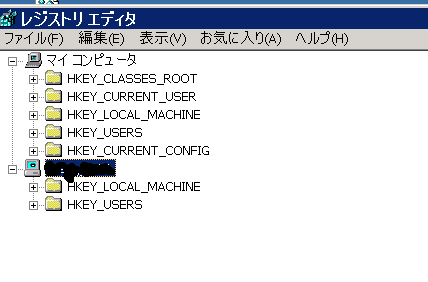
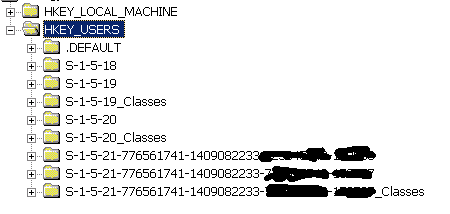
HKCUの実体はHKU以下にSIDでプロファイル毎に保管されている。ログインユーザーのSIDと一致するハイブからHKCU以下に転記される。ここで転記と書いたのはHKCUとHKU/SIDのハイブは同期が取られているからである。テストをしてみるとHKCU以下で書き換えた内容はすぐにHKU/SIDハイブに反映される。また逆も反映される。
HKUについてはこちらで説明が詳しい。
またWindows開始時にHKCUとHKUがどのように処理されるかは以下で説明されている。
クライアントに一人しかログインしていない場合にSIDは一つしかないのでわかりやすい。複数人の場合は以下を参照してSIDを見つける。
How To Find a User’s Security Identifier (SID) in Windows
さてエクスポート先のレジストリキーが見つかったら先ほどエクスポートしたregファイルを編集する。
regファイルをテキストエディタで開くと3行目くらいに以下のような記述が見つかる。
[HKEY_CURRENT_USER\Control Panel\Desktop\WindowMetrics]
これを先ほど見つけたHKU/SIDのキーに書き直す。
[HKEY_USERS\S-1-5-21-776561741-1409082233-xxxxxx-xxxxx\Control Panel\Desktop\WindowMetrics]
修正後にregファイルをリモートクライアントでインポートする。いくつか方法はあるが手っ取り早いのはpsexecかtelnetを使う方法である。ここではtelnetを使う方法について説明する。
まずregファイルを相手先コンピュータにコピーしておく。これはcifsでもよいし、あるいは共通で使うファイルサーバー上にコピーしておいてもよい。次にtelnetへアクセスする。telnetサービスが無効になっている場合には起動する。
以下のコマンドを実行する。
regedit32 /S a.reg
Sスイッチがないとメッセージが有効になってしまうので処理が途中で止まってしまうようである。
以上でレジストリが正しく読み込まれたはず。